はじめに
HTMLを初めて学ぶ人に向けて、HTMLの役割、基本構造、よく使うタグ、ファイルの作成方法を分かりやすく解説します。この記事のコードを順番に入力すれば、文字・画像・リンクを含む簡単なWebページを作成してブラウザに表示できます。プログラミング経験は必要ありません。
HTMLとは
Webページを構成するための言語です。
「ハイパーテキスト・マークアップ・ランゲージ(Hyper Text Markup Language」の略で、専用の文字列を用いて、文章の構成や文章の役割を示し、Web上で表示させます。
基本的にWeb上で表示されるページを構成するのは「HTML」と「CSS」です。
CSSとは
CSSとは、HTMLで構成した基本的な要素に対して、装飾を施すものです。
文字の色や大きさ、画像のサイズやそれぞれのコンテンツの幅など、細かな指示を行います。
Webページの背景に画像を差し込みたい時なども、CSSで対応が可能です。
JavaScriptとは
躍動感のあるページにしたい時は、JavaScriptを活用します。
JavaScriptとは、他に変更したり、拡大表示や動かしたりできるプログラミング言語です。注目を集めたい部分や、特に閲覧者の注目を引きたい部分への使用がおすすめです。
JavaScriptはHTML上に書きます。書く時は以下のよう記述します。
<script>
  document.write("Hello");
</script>
詳細は省きますが、上記を記述すると、ブラウザ上で「Hello」と表示されます
HTMLをブラウザで表示させる
それでは、実際にHTMLファイルを作成してブラウザで表示させてみようと思います。
1. テキストエディタでコードを書く
まずは、下記の通りに記述してみましょう。
<!DOCTYPE html>
<html>
<head>
  <title>Hello</title>
</head>
<body>
  <h1>見出し1</h1>
  <p> 表示したい文章</p>
</body>
</html>
2. 「.html」という拡張子で保存する
記述が終わったら、名前を付けて保存します。ドキュメントフォルダなどに保存してください。
ここではtest.htmlとします。
3. 保存したファイルをダブルクリックする
保存したtest.htmlをダブルクリックして下さい。
すると、設定しているブラウザでtest.htmlが開くと思います。
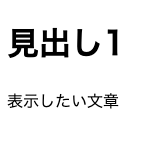
このように表示されれば問題ないです。
マスターすべきHTMLタグ
HTMLを記述するためには、複数のタグを使いこなさなくてはいけません。
まずはタグとはなんなのかマスターすべき基本的なタグを解説していきます。
HTMLタグとは?
HTMLタグとは、マークのことです。ブラウザはこのマークに従って、要素を表示します。
HTMLを記述するためには、見出しとして表示して欲しい・テキストとして表示して欲しい・画像を表示して欲しいなど、要素に沿ってそれぞれ指示出しが必要です。
ブラウザへ正確に指示出しするためには、適切なタグ使用が必須となるので覚えておきましょう。
HTMLタグの基本ルール
HTMLの基本的なルールは2つです。
要素をタグで挟む
まず1つ目のルールは、表示したい要素をタグで挟むことです。
<p>表示したい文章はここに記述しましょう</p>要素の終わりには、頭に「/」を付けたタグを記述することで、ブラウザは「指示の終了」を認識します。
上記のHTMLで、「表示したい文章はここに記述しましょう」だけを文章として表示すればいい、とブラウザは判断するのです。
タグの中にタグを書く
タグは、タグの間に挟むように記述します。表示したい部分はここからここまで、とブラウザに指示を出したい場合はまず<body>タグで囲みます。
そして、その表示したい部分のエリアに、さらに表示したいコンテンツを入れ込んでいくのです。
<body>
	<p>表示したい文章はここに記述しましょう</p>
</body>
上記のHTMLで、ブラウザ上で表示したい部分は「body」タグの中にある部分で、「表示したい文章はここに記述しましょう」だけを文章に表示すればいい、とブラウザに指示ができます。
マスターすべきHTMLの基本構造
HTMLのルールは難しくありません。まずは基本的な構造を理解していきましょう。
HTMLファイルであることを宣言する
まず、HTMLファイルを書き始める前に、必ず<!DOCTYPE html>と記述しましょう。
<!DOCTYPE html>は、ブラウザにこのデータは「HTML」ですよと宣言するもので、HTMLそのものではありません。
従って最後の/がついた終了タグは必要ありません。
htmlタグで構成要素全体をはさむ
ここからここまでHTMLですよ、とブラウザに指示するためにhtmlタグで構成要素全体を挟みましょう。
HTMLタグの外に記述すると、HTMLとしてブラウザが認識できなくなるため注意が必要です。
headタグにwebページのタイトルなどを書く
Webページのタイトルは<head>タグで挟みましょう。headタグで挟んだ部分は、ブラウザ上に表示されません。
ブラウザのタブに表示されたり、検索エンジンがなんのコンテンツのWebページであるか判断するために必要です。
<head>
  <title>HTMLの練習</title>
</head>
ブラウザに表示させたい要素をbodyに書く
ブラウザで表示させたい要素をbodyタブの中に記述していきましょう。
下のhtmlであれば、「「HTMLの練習」 大見出し」と「表示したい文章はここに記述しましょう」の部分のみがブラウザ上に表示されます。
<html>
<head>
  <title>HTMLの練習</title>
</head>
<body>
  <h1>「HTMLの練習」 大見出し</h1>
  <p>表示したい文章はここに記述しましょう</p>
</body>
</html>
マスターすべきHTMLタグ
基本構造をマスターした後は、細かに指示を出していくタグを覚えましょう。
段落:Pタグ
pタグは、段落を指定するためのタグです。「p」は「paragrah」の頭文字から来ています。
pタグはすでにサンプルで登場しているので例は省きます。
見出し:hタグ
hタグは、要素の見出しを表示させるタグです。hタグには「h1」〜「h6」まであり、数字が小さくなるほど文字の大きさも小さくなります。
ブラウザによりその割合は異なるので、細かく指定したい場合は、HTMLやCSSで文字サイズを指定するようにしましょう。
また、ブラウザの文字を大きくしたい・小さくしたいという理由でhタグを利用するのは絶対にやめてください。検索エンジンは、hタグを適切に使用しているか判断します。
文字サイズの変更はかならずHTMLやCSSで行いましょう。
画像:imgタグ
画像を表示する時は、imgタグを使用します。imgタグは、画像を表示するという指示なので特に終了タグは必要ありません。
リンク:aタグ
リンクを貼りたい場合は、aタグを使用します。
<a href="URLを記載する">リンクを表示する</a>href=””と表示することで、どのURL先に飛ぶのか指示できます。aタグで挟んだ文字がブラウザに表示され、その文字にリンクが貼られます。
aタグで挟むのは、URLそのものでも、何かの文字列にリンクを貼っても問題ありません。ここにimgタグを入れれば、画像にリンクを貼れます。
リスト(羅列):olタグ/ulタグ
要素の羅列するときには、olタグやulタグを使用します。olタグは、「ordered list」の略です。
<ol>
    <li>順序①</li>
    <li>順序②</li>
    <li>順序③</li>
</ol>
上記のように記述すると、
1.順序①
2.順序②
3.順序③
と表示されます。
ブロック:divタグ
divタグは、囲った部分をブロックレベル要素としてグループ化できるタグです。
pタグの文章や、画像、リストなどの要素を一つの箱に入れてかたまりにすることで、CSSなどで一気に指示出しできます。
部分的に指示する:spanタグ
文章の一部を太くしたい、赤文字にしたいなどの時に使用するタグです。
<p>表示したい文章は<span style="font-weight:bold">ここ</span>に記述しましょう。</>上記のように記述すると、「ここ」のみ太字になります。
改行:brタグ
改行したいときは<br>タグを使用しましょう。
brは改行したい個所にのみ必要で、終了タグは必要ありません。
自分用のメモ書き:コメントアウト
HTMLの中にメモ書きを残しておきたいときはありませんか?「後から編集したい」「注意書きを残しときたい」などの時は、コメントアウトを利用しましょう。
コメントアウトとは、ブラウザ上で表示されないコードです。「<!—」と「—>」で挟んでいる本文などは、ブラウザ上で表示されません。
<p>
	表示したい文章はここに書きましょう
	<!-- ここからコメントアウト部分 -->
</p>
上記のHTMLの場合、「表示したい文章はここに記述しましょう」のみブラウザ上で表示され、ここからコメントアウト部分は表示されません。
特に長いコードを書くときや、複数人でHTMLコードを編集するときにコメントアウトを活用すると、情報の整理に役立つでしょう。
htmlタグには個別に名前を付けて指示が出せる
htmlには、個別に名前を付けてそれぞれに指示を出せます。個別に名前を付ける方法は「id」と「class」の2つです。それぞれ見ていきましょう。
html内に1つだけ付けられる「id」
idはhtml内に1つだけ付けられます。
<p id="example">表示したい文章1</p>
<p>表示したい文章2</p>
上記のようなHTMLの場合、pタグに対してCSSを記述した場合、HTML内のすべてのpタグにかかる文章に適用されます。
しかし、exampleに対してCSSを記述した場合、表示したい文章1にのみ指示が適用されるのです。
何度でも同じ名前が付けられる「class」
「id」がHTML内で1回しか使用できないのに対して、「class」は何度でも使用可能です。
<p class="example">表示したい文章1</p>
<p>表示したい文章2</p>
<p class="example">表示したい文章3</p>
上記のようなHTMLで、classに対してCSSを記述した場合、「表示したい文章1」と「表示したい文章3」にのみ指示が適用されます。
HTMLの中の要素の中で、複数個所の要素にスタイルを合わせたい場合に活用しましょう。