はじめに
初めて触る方向けに、Dockerの基本概念、docker pullとdocker runの使い方、Nginxコンテナを起動してブラウザで確認する手順を解説します。
Dockerは「アプリを動かすための環境ごとをひとつの箱にまとめる」ための仕組みです。 開発中は動いたのに本番で動かない、チームメンバーのPCごとにバージョンが違っていて挙動が安定しない、 などの問題をいい感じに解決してくれます。
Dockerとは何か
Dockerとは何なのか、どういうようなもので、何が便利なのでしょう。
Dockerはインフラ関係やDevOps界隈で注目されている技術の一つです。Docker社が開発している、コンテナ型の仮想環境を作成・配布・実行するためのプラットフォームです。
Dockerは、Linuxのコンテナ技術を使ったものでよく仮想マシンと比較されます。コンテナはホストマシンのカーネルを利用して、プロセスやユーザなどを隔離することで、まるで別のマシンが動いているかのように動かすことができます。そのため軽量で拘束に起動・停止が可能です。
Dockerはミドルウェアのインストールや書く環境設定をコード化して管理します。
こちらは今回の説明から省略して次回に書きます。
これはInfrastracture as Code(IaC)と呼ばれていて、ソフトウェア開発で実施されてきた構成管理や自動化などを、サーバの各種設定やミドルウェアのインストールなどにも適用したものです。
メリット
- 軽量のため高速に起動ができる
- 他の人が同じ環境で開発環境を簡単に行うことができる
- 可搬性が高い
- スクラップ & ビルドが容易にできる
デメリット
- 学習コストが必要
- 可搬性はあるが、ホストOSのバージョンの違いにより動作しないことがある
Dockerで用いる用語
ここからはDockerで使われる用語に関してかるく説明していきます。
コンテナとは
- アプリとファイルシステムを隔離するプロセス
イメージとは
- コンテナを作るための型のようなもの
- Dockerfile Hub上からイメージを取得
- イメージの内容はDockerfileに記載される
- Dockerfileに関しては別途
ボリュームとは
- コンテナ内のデータを永続化させる記憶領域
- コンテナを落とした後もボリュームは保持される
コンテナを起動させる
実行環境
- windows
- Docker Desktop
コマンドを実行
dockerが使えるか見てみましょう。まずは以下のコマンドを実行してみましょう。
docker -vこのように表示されれば問題ないです。
Docker version 28.4.0, build d8eb465手始めに簡単なコンテナを起動させてみましょう。
下記コマンドを実行してください。
docker pull hello-worldこちらはhello-worldというimageを取得しております。
イメージに関しては別途説明します。
次に、下記コマンドを実行してください。
docker run hello-worldすると以下の用に表示されると思います。
Unable to find image 'hello-world:latest' locally
latest: Pulling from library/hello-world
17eec7bbc9d7: Pull complete
Digest: sha256:ef54e839ef541993b4e87f25e752f7cf4238fa55f017957c2eb44077083d7a6a
Status: Downloaded newer image for hello-world:latest

Hello from Docker!
This message shows that your installation appears to be working correctly.

To generate this message, Docker took the following steps:
 1. The Docker client contacted the Docker daemon.
 2. The Docker daemon pulled the "hello-world" image from the Docker Hub.
    (amd64)
 3. The Docker daemon created a new container from that image which runs the
    executable that produces the output you are currently reading.
 4. The Docker daemon streamed that output to the Docker client, which sent it
    to your terminal.

To try something more ambitious, you can run an Ubuntu container with:
 $ docker run -it ubuntu bash

Share images, automate workflows, and more with a free Docker ID:
 <https://hub.docker.com/>

For more examples and ideas, visit:
 <https://docs.docker.com/get-started/>
これは単純に「Hello World」を表示するだけのコンテナです。
なので起動したら勝手にコンテナも停止されます。
Nginxコンテナを起動する
続いて、Nginxと呼ばれるもののコンテナを起動します。
Nginxが何者かは別記事で書ければと思います。
docker run --name nginx -p 8080:80 -d nginx
このコマンドを打つだけで
- Nginxがインストール済みのDockerイメージを取得
- 取得したDockerイメージをコンテナ起動
- コンテナの中でNginx起動
を実行してくれます。
説明
先ほどのhello-worldコンテナの起動時と違い、いろいろ追記されています。
- -name: コンテナに名前を付けています
- p 8080:80:8080番を80番にポートフォワードしています
- d:コンテナを裏で立ち上げっぱなししています
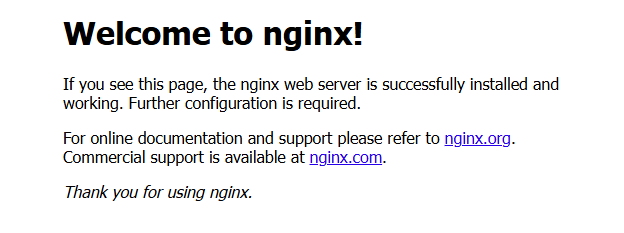
それでは、localhost:8080にアクセスしてみましょう。
下記の画面が出ればコンテナの立ち上げが成功しています。
まとめ
今回は、Dockerの基本的な考え方を簡単に押さえたうえで、コマンドを使ってコンテナを起動する流れを確認しました。hello-world ではDockerの動作確認、nginx ではポート公開やバックグラウンド起動など、今後よく使う基本操作に触れられています。Dockerは最初は難しく見えますが、実際にコンテナを動かしてみることで理解しやすくなります。次はイメージとは何か、コンテナとの違いは何か、そして自分用の環境をどう作るのかに進むと、よりDockerの便利さを実感しやすくなります。